


해당 설정은 필수는 아니지만, 더 나은 사용자 경험을 위해 권장드리는 카페24 관리자 설정입니다.
1) 주문자/배송지 설정
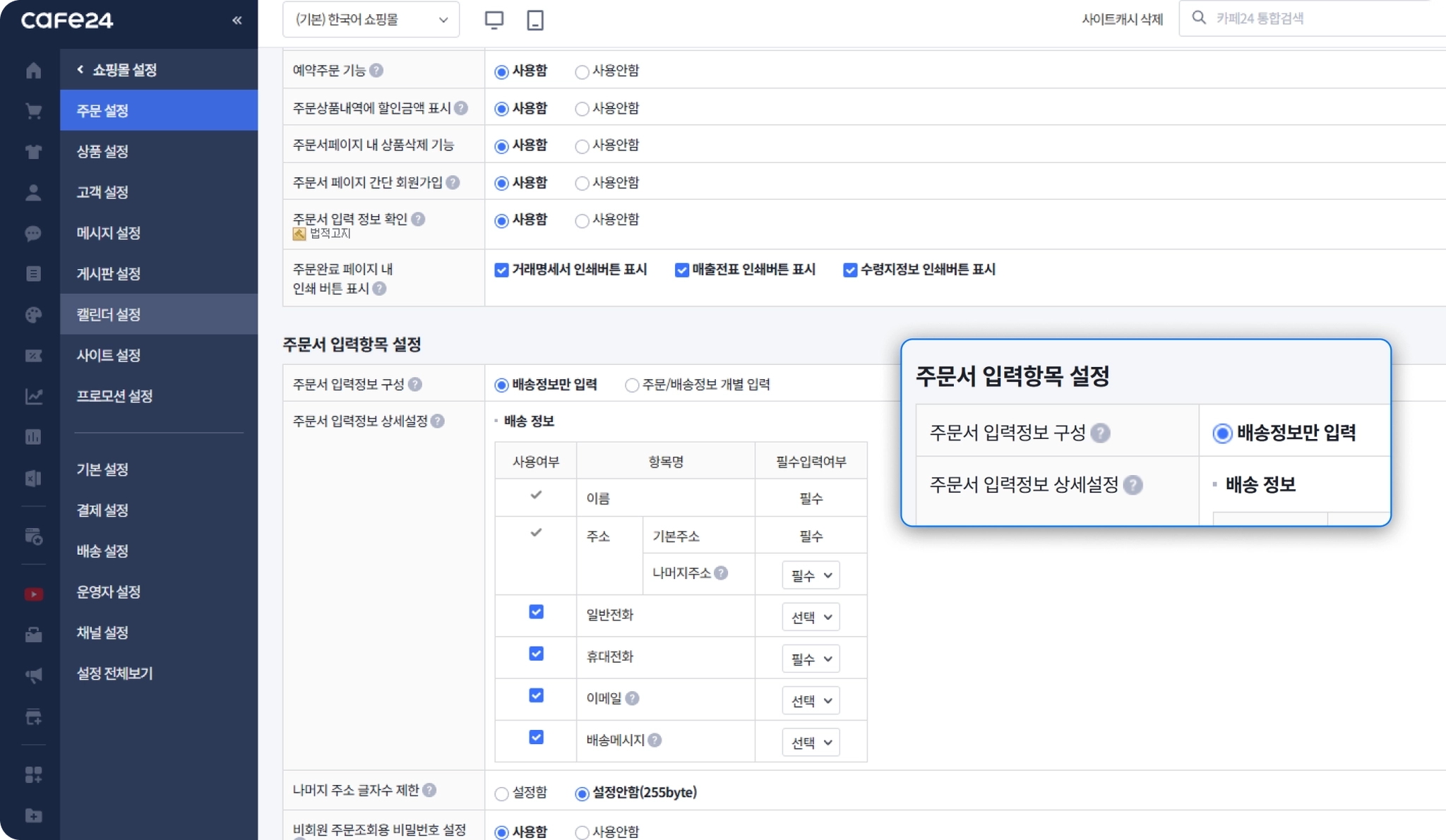
주문 정보와 배송 정보를 통합하여 '배송 정보'만 입력하도록 개선하면 고객의 입력 피로도를 낮출 수 있어요. 주문자 배송지가 다른 경우가 많은 경우를 제외하고는 배송정보만 입력을 권장드려요.
•
경로: [관리자 화면 ▷ 쇼핑몰 설정 ▷ 주문 설정 ▷ 주문 시 설정]
2) 주소값 항목 동일 설정
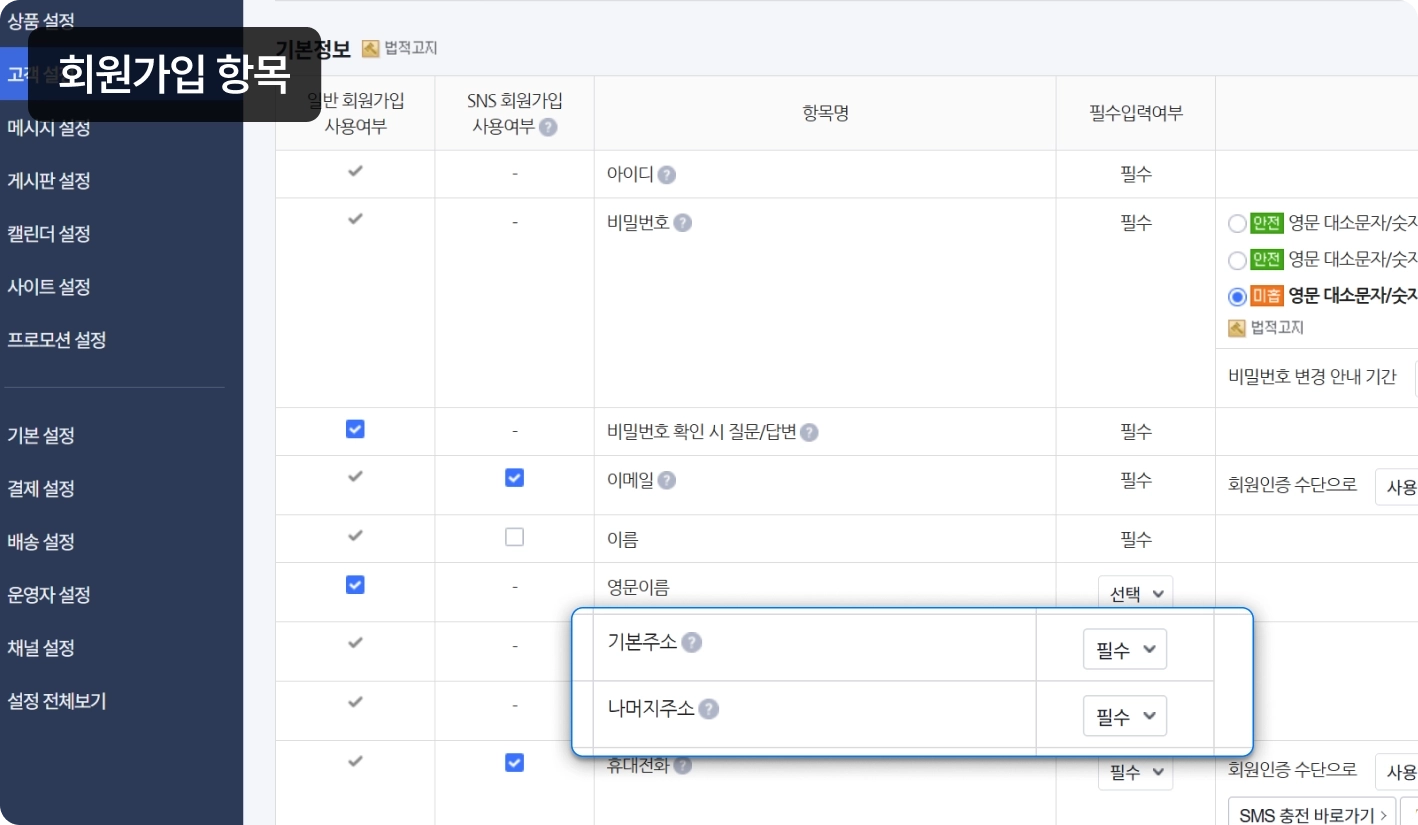
회원가입 항목에 주소를 필수로 하면, SNS 회원가입 시 SNS의 주소를 바로 가져올 수 있습니다. 모든 항목을 필수로 처리하는 것이 가장 안정적이고 권장되는 설정입니다.
•
경로: [관리자 화면 ▷ 고객 설정 ▷ 회원 가입 항목 설정]
•
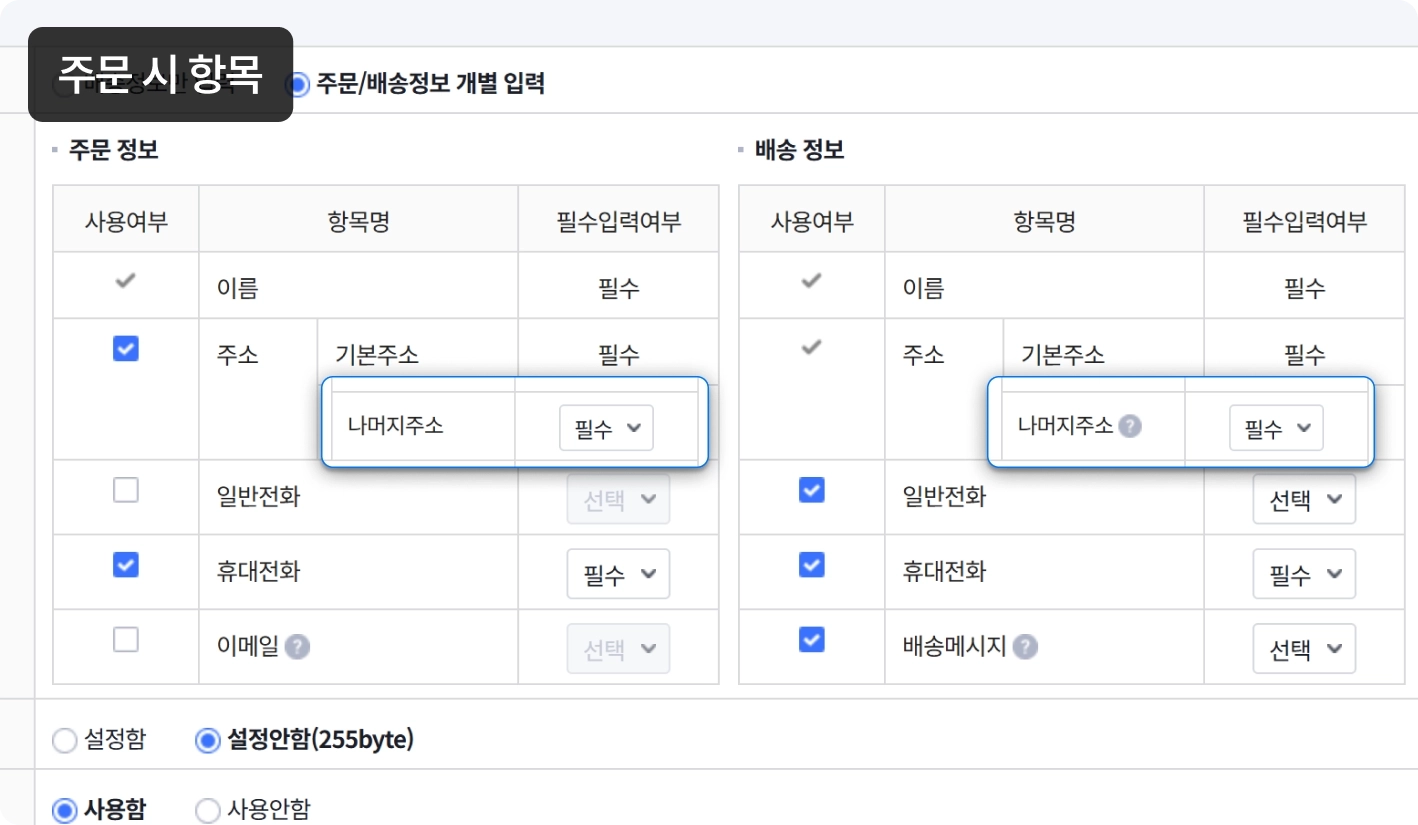
유의사항: 회원가입 시 수집하는 주소 항목의[필수/선택] 설정은 주문 시 입력하는 주소 항목의[필수/선택] 설정 과 반드시 동일해야 합니다.
◦
예시)
주문 입력 항목
•
기본주소 (필수)
•
나머지주소 (필수)
회원가입 항목
•
기본주소 (필수) ⇒ 주문 입력 항목과 동일
•
나머지주소 (필수) ⇒ 주문 입력 항목과 동일
3) 주문서 입력 정보 확인 팝업
•
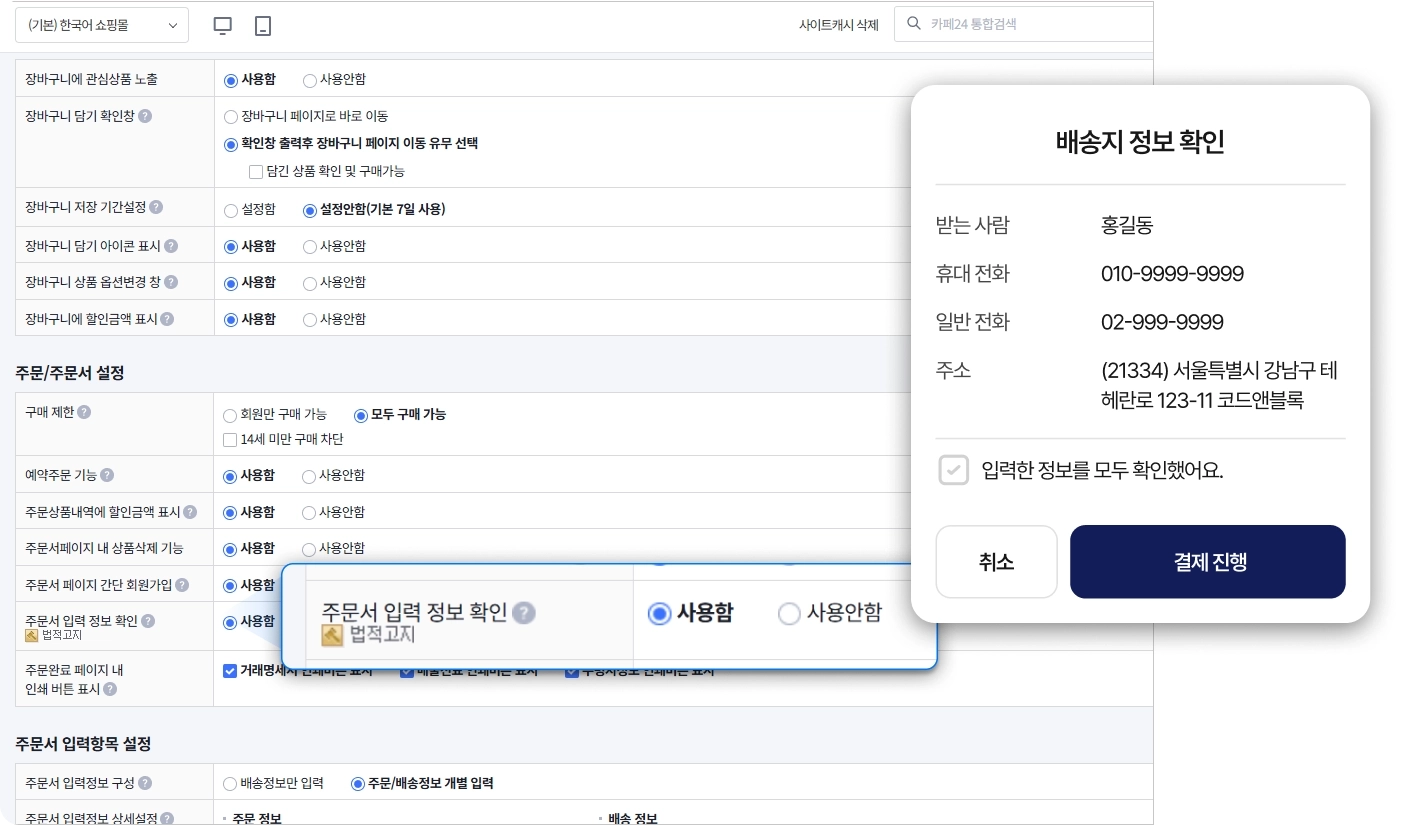
주문서 입력 정보 확인을 “사용함”으로 바꾸면 결제화면에서 결제 버튼을 누를 때, 입력한 정보를 확인하는 팝업이 노출됩니다. 해당 설정으로 배송지 변경의 CS 건 수를 낮출 수 있습니다.
•
경로: [관리자 화면 ▷ 쇼핑몰 설정 ▷ 주문 설정 ▷ 주문 시 설정]
4) (쿠폰1개만 사용하는 쇼핑몰의 경우) 쿠폰 설정
•
경로: [관리자 화면 ▷ 쇼핑몰 설정 ▷ 프로모션 설정 ▷ 쿠폰 기본설정]
•
쇼핑몰은 1개 쿠폰만 사용이 가능한데 쿠폰 선택 UI는 여러개가 노출되는 경우 고객의 불만이 발생할 수 있어요. 이런 경우 다음 설정을 진행해주세요.

쿠폰 선택항목 개수 설정
쿠폰 선택항목 개수 설정은 다음과 같아요
•
품목당 상품쿠폰: 대부분 설정하지 않습니다. (품목당 쿠폰을 지급할 경우만 체크해주세요.)
•
상품당 상품쿠폰: 상품마다 몇개의 쿠폰을 사용할 수 있도록 할 것인가? 입니다.
•
주문당 상품쿠폰: 한 번의 주문에 몇개의 “상품”쿠폰을 사용할 수 있도록 할 것인가? (대부분 설정하지 않아요)
•
주문당 주문서쿠폰: 주문서 쿠폰은 상품쿠폰과 달라요. 여기에 몇개 사용할 것인지 꼭 입력 필요합니다.
※ 쿠폰 사용 개수 제한을 할 경우 해당 값보다 위의 쿠폰 선택항목 개수 설정이 다 작거나 같아야 합니다.
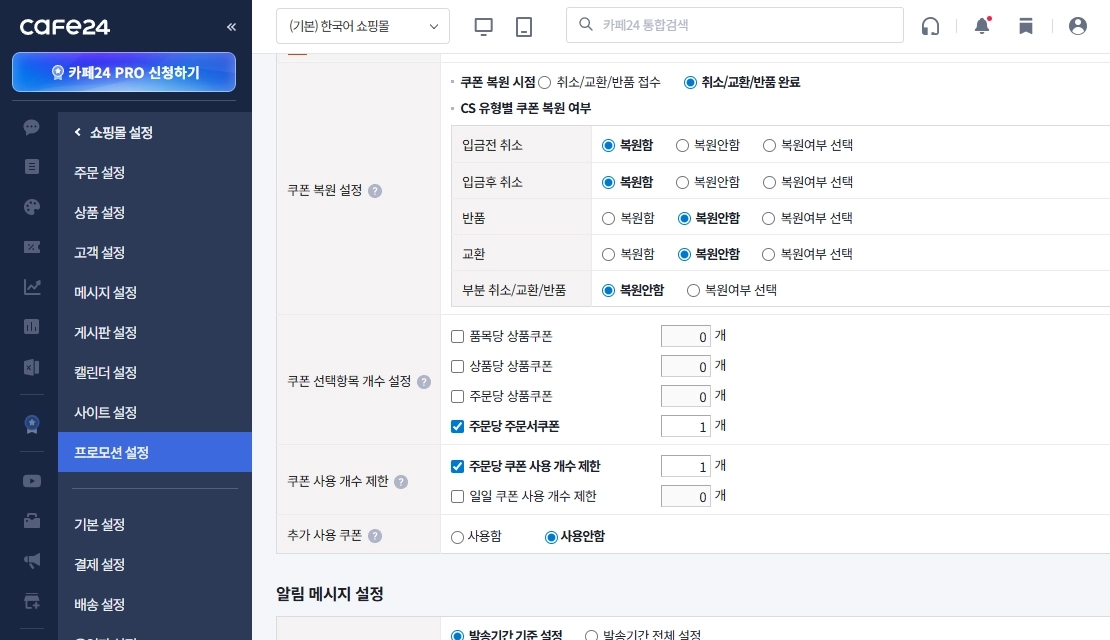
쿠폰 선택항목 개수 추천설정
주문당 쿠폰을 1개만 사용할 수 있도록 할 경우
•
쿠폰 사용 개수 제한: 주문당 쿠폰 사용 개수 제한
◦
체크하고, 개수는 1개 입력
•
쿠폰 선택항목 개수 설정: 상품당 상품쿠폰, 주문당 상품쿠폰, 주문당 주문서쿠폰
◦
체크하고, 개수는 1개 입력
※쿠폰 사용 개수 제한을 할 경우 쿠폰 사용 개수 제한보다 작은 수 또는 같은 값을 입력해주세요.